"사용자에게 권한을 부여하지 못했습니다"또는 " '백업 운영자'그룹에 사용자를 추가하지 못했습니다."와 함께 설치에 실패합니다 팔로우

증상
1. Acronis 제품을 설치하고 Acronis 서비스에 대한 기존 사용자 계정을 지정합니다.
2. 설치가 실패합니다. 설치 로그 ( Acronis 소프트웨어의 MS Installer 로그 생성 및 MSI 기술 기반 Acronis 제품의 설치 로그 분석 참조)에 다음과 유사한 메시지가 표시됩니다.
1 : MSIGEN : GrantUserPrivileges : 사용자 'Computer \ User'에 대해 시작됨
1 : MSIGEN : GrantUserPrivileges : 부여 할 권한 목록 : 'SeServiceLogonRight'1
: MSIGEN : GrantUserPrivileges : 오류 코드 '1780'과 함께 'SeServiceLogonRight'권한을 사용자 'Computer \ User'에게 부여하지 못했습니다
. 1 : MSIGEN : AddExistingUserToServiceUsers : 실패한
작업 종료 13 : 09 : 50 : InstallFinalize. 반환 값 3.
또는
설치 마법사에서 지정된 계정에 필요한 권한을 부여 할 수 없다는 경고를받습니다.
또는
MsiManagedMachineServiceInstall : Error 0xf50009 : 기존 사용자 'administrator'를 서비스 사용자에 추가하지 못했습니다.
| 줄 : 0xd2c4f13c2d5bfdaa
| 파일 : d : \ 375 \ inst_supp \ msi_supp \ user.cpp : 685
| 함수 : AddExistingUserToServiceUsers
| $ module : custom_actions_msp_vsa64_s_23094
|
| 오류 0xf50002 : '관리자'사용자를 '백업 운영자'그룹에 추가하지 못했습니다.
| 줄 : 0xd2c4f13c2d5bfb74
| 파일 : d : \ 375 \ inst_supp \ msi_supp \ user.cpp : 119
| 함수 :`anonymous-namespace ':: AddUserToGroups
| $ module : custom_actions_msp_vsa64_s_23094
원인
설치 프로그램은 기존 계정에 필요한 권한을 할당할 수 없습니다.
해결 방법
사용자 계정에 필요한 권한을 수동으로 추가하십시오. 해당 섹션을 참조하십시오.
"사용자에게 권한을 부여하지 못했습니다."
시스템이 도메인의 일부가 아닌 경우
컴퓨터에서 로컬 보안 정책을 편집합니다.
1. 로컬 보안 정책 열기 :
방법 1 : 시작- > 제어판 -> 관리 도구 -> 로컬 보안 정책으로 이동합니다.
방법 2 : 시작 ->의 검색에서 secpol.msc를 입력하고 Enter 키를 누릅니다.
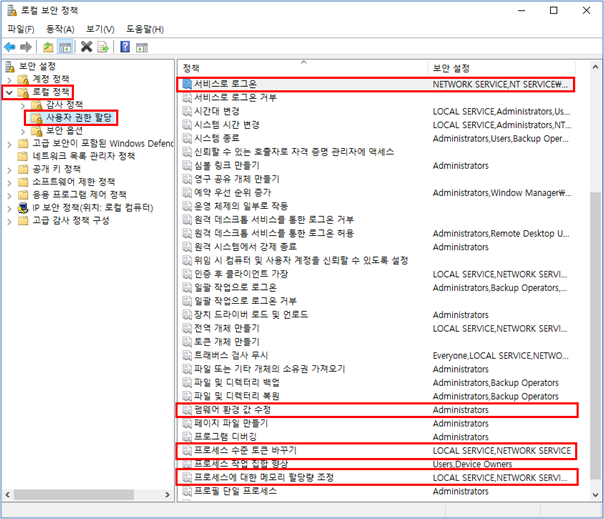
2. 아래로 찾아 로컬 정책 -> 사용자 권한 할당 -> 다음과 같은 정책을 찾을 수 있습니다 :
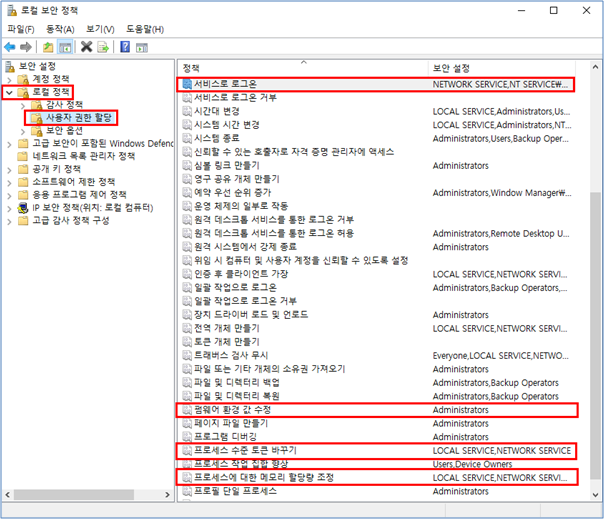
- 서비스로 로그온
- 프로세스에 대한 메모리 할당량 조정
- 프로세스 수준 토큰 교체
- 펌웨어 환경 값 수정
3. 선택한 정책을 두 번 클릭하고 사용자 또는 그룹 추가를 클릭합니다.
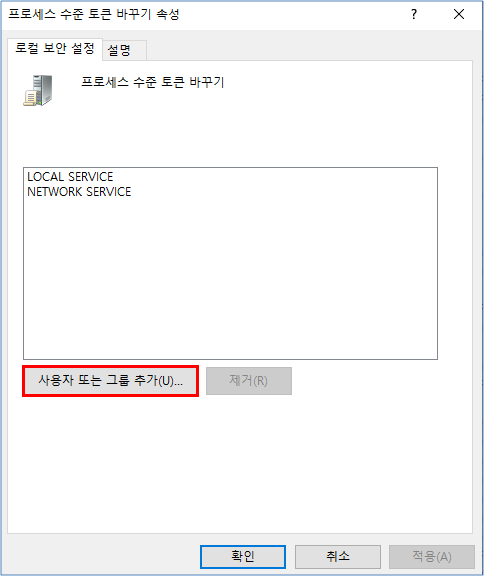
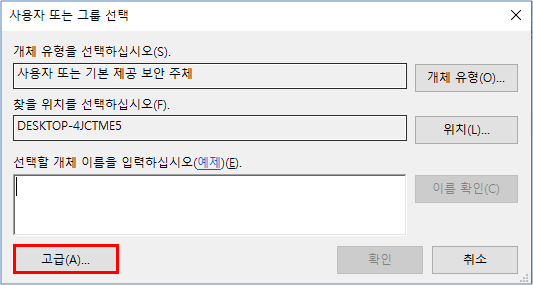
4. 고급을 클릭하십시오.
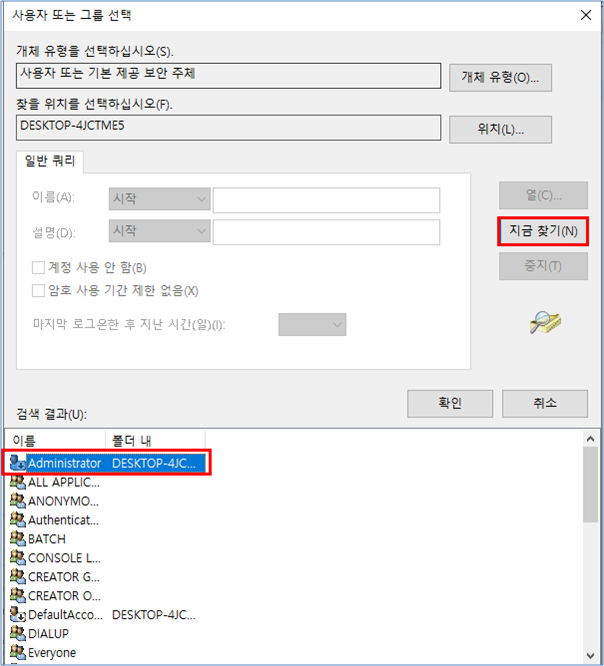
5. 지금 찾기를 클릭하고 목록에서 Acronis 서비스에 대해 지정한 사용자를 선택합니다.
6. 확인을 클릭하여 정책 적용을 완료합니다.
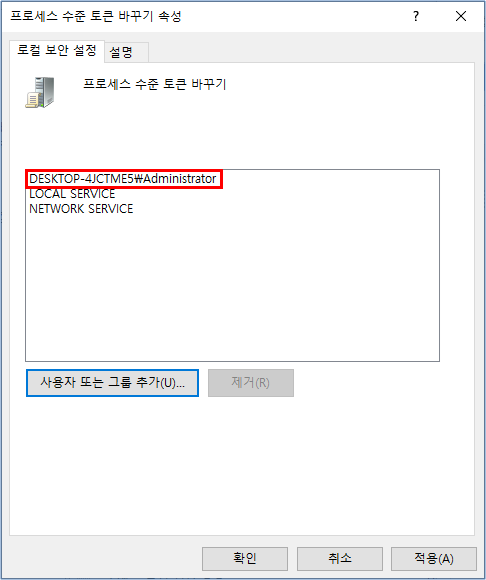
7. 세 가지 필수 정책에 대해 단계를 반복하십시오.
- 서비스로 로그온
- 프로세스에 대한 메모리 할당량 조정
- 프로세스 수준 토큰 교체
- 펌웨어 환경 값 수정
(!)사용자 또는 그룹 추가 버튼이 회색으로 표시되면 컴퓨터가 도메인의 일부이고 프로세스 수준 토큰 바꾸기 정책이 도메인 보안 설정을 통해 정의 된 것입니다. 이 경우 해당 섹션의 단계를 따르십시오.
컴퓨터가 도메인의 일부이고 일반적인 도메인 구성원 컴퓨터 (도메인 컨트롤러가 아님) 인 경우.
도메인 보안 정책에서 Acronis 서비스 사용자에게 필요한 권한이 추가되었는지 확인합니다.
1. 도메인 컨트롤러에서 시작 -> 제어판 -> 관리 도구 -> 도메인 보안 정책으로 이동합니다.
Windows Server 2016 : 서버 관리자 열기-> 도구-> 그룹 정책 관리-> 기본 도메인 정책
2. 아래로 찾아 로컬 정책 -> 사용자 권한 할당 -> 다음과 같은 정책을 찾을 수 있습니다 :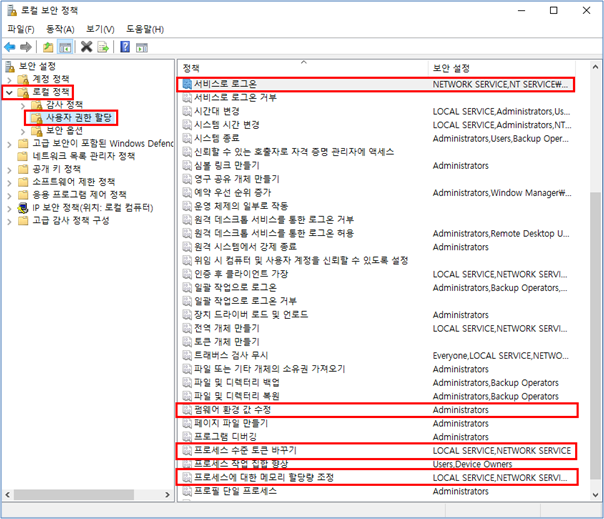
- 서비스로 로그온
- 프로세스에 대한 메모리 할당량 조정
- 프로세스 수준 토큰 교체
- 펌웨어 환경 값 수정
3. 정책을 두 번 클릭 하고 이 정책 설정 정의 상자를 활성화한 다음 사용자 또는 그룹 추가를 클릭합니다.
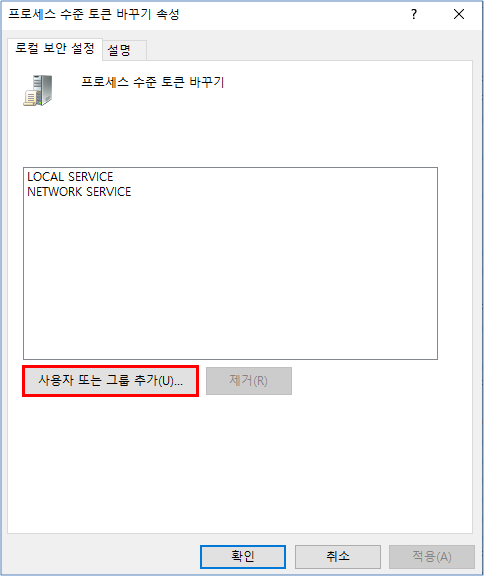
4. 찾아보기를 클릭하지 마십시오. 대신 Acronis 서비스 계정의 이름을 수동으로 입력하고 계정 앞에 컴퓨터 이름을 추가하지 말고 아래 표시된 대로 그대로 두십시오. 그런 다음 확인을 클릭합니다
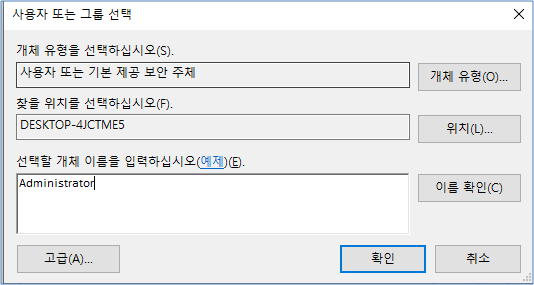
5. 세 가지 필수 정책에 대해 단계를 반복하십시오.
- 서비스로 로그온
- 프로세스에 대한 메모리 할당량 조정
- 프로세스 수준 토큰 교체
- 펌웨어 환경 값 수정
업데이트된 정책을 도메인 구성원에 적용해야 합니다. 도메인 정책이 새로 고쳐지고 모든 시스템에 적용될 때까지 (도메인에 대해 정의된) 잠시 기다리십시오. 또는 특정 도메인 시스템에 즉시 적용되도록 도메인 정책 업데이트를 강제합니다.
gpupdate /force
- 시작 -> 실행 -> cmd로 이동하십시오.
- 다음 명령을 실행하십시오.
컴퓨터가 도메인의 일부이고 도메인 컨트롤러인 경우
프로세스 수준 토큰 바꾸기 권한이 도메인 컨트롤러의 <DOMAIN> \ <Acronis_services_user> (여기서 <DOMAIN>은 도메인 이름이고 <Acronis_services_user>는 Acronis 서비스에 대해 지정한 사용자 계정) 계정에 추가되었는지 확인합니다. 보안 정책:
1. 도메인 컨트롤러에서 시작 -> 제어판 -> 관리 도구 -> 도메인 컨트롤러 보안 정책으로 이동합니다.
2. Windows Server 2016 : 서버 관리자 열기 –> 도구-> 그룹 정책 관리-> 기본 도메인 컨트롤러 정책
3. 아래로 찾아 로컬 정책 -> 사용자 권한 할당 -> 다음과 같은 정책을 찾을 수 있습니다 :
- 서비스로 로그온
- 프로세스에 대한 메모리 할당량 조정
- 프로세스 수준 토큰 교체
- 펌웨어 환경 값 수정
4. 이 정책을 두 번 클릭 하고 이 정책 설정 정의 상자를 활성화한 다음 사용자 또는 그룹 추가를 클릭합니다.
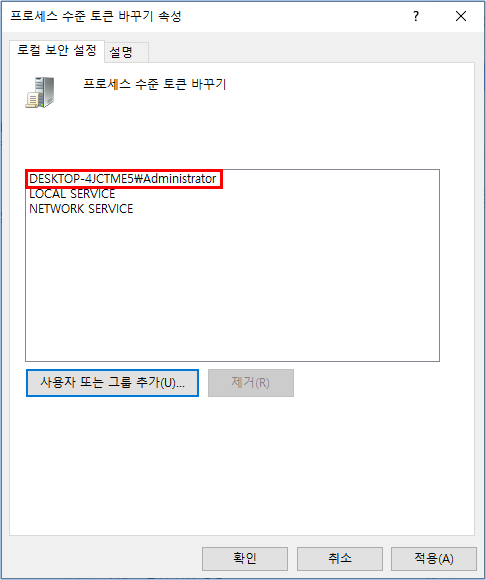
5. 찾아보기 -> 고급을 클릭하십시오.
6. 위치를 클릭하고 사용자를 찾을 위치로 도메인이 선택되었는지 확인하십시오.
7. 클릭 OK, 클릭한 다음 지금 찾기를 하고 목록에서 필요한 사용자를 선택;
8. 확인을 여러 번 클릭하여 정책 적용을 완료하십시오.
9. 세 가지 필수 정책에 대해 단계를 반복하십시오.
- 서비스로 로그온
- 프로세스에 대한 메모리 할당량 조정
- 프로세스 수준 토큰 교체
- 펌웨어 환경 값 수정
(!) 도메인 컨트롤러에 설치할 때 다음 사항에 유의하십시오. 일부 도메인 컨트롤러에서는 도메인 이름과 NetBIOS 이름이 일치하지 않을 수 있습니다. 자세한 내용은 Microsoft Docs : 분리 된 네임 스페이스 시나리오 를 참조하십시오. 일치하지 않는 경우 <DNS 도메인 이름> \ <사용자> 형식을 사용 하면 설치가 실패 할 수 있으므로 계정에 대한 사용자 이름을 지정할 때 <NetBIOS 도메인 이름> \ <사용자> 형식을 사용해야합니다.
필요한 권한을 추가 한 후 설치를 다시 시도하십시오.
" '백업 운영자'그룹에 사용자를 추가하지 못했습니다."
영향을받는 사용자를 "Backup Operators"그룹에 수동으로 추가합니다.
1. 검색을 클릭하십시오, compmgmt.msc 입력하고 Enter키를 누릅니다.
2. 컴퓨터 관리가 열립니다. 이동하여 로컬 사용자 및 그룹에 클릭합니다 그룹들, 그 다음의 오른 편에 백업하려면 코트 샘플 및 팁을 두번 클릭합니다.
3. 속성 창에서 추가를 클릭합니다.
4. 개체 이름을 입력하십시오, 영향을 받는 사용자의 사용자 이름을 친 후 확인 이름 확인을 선택합니다.
5. 확인을 클릭하여 저장합니다.
참조 - https://kb.acronis.com/content/15276